
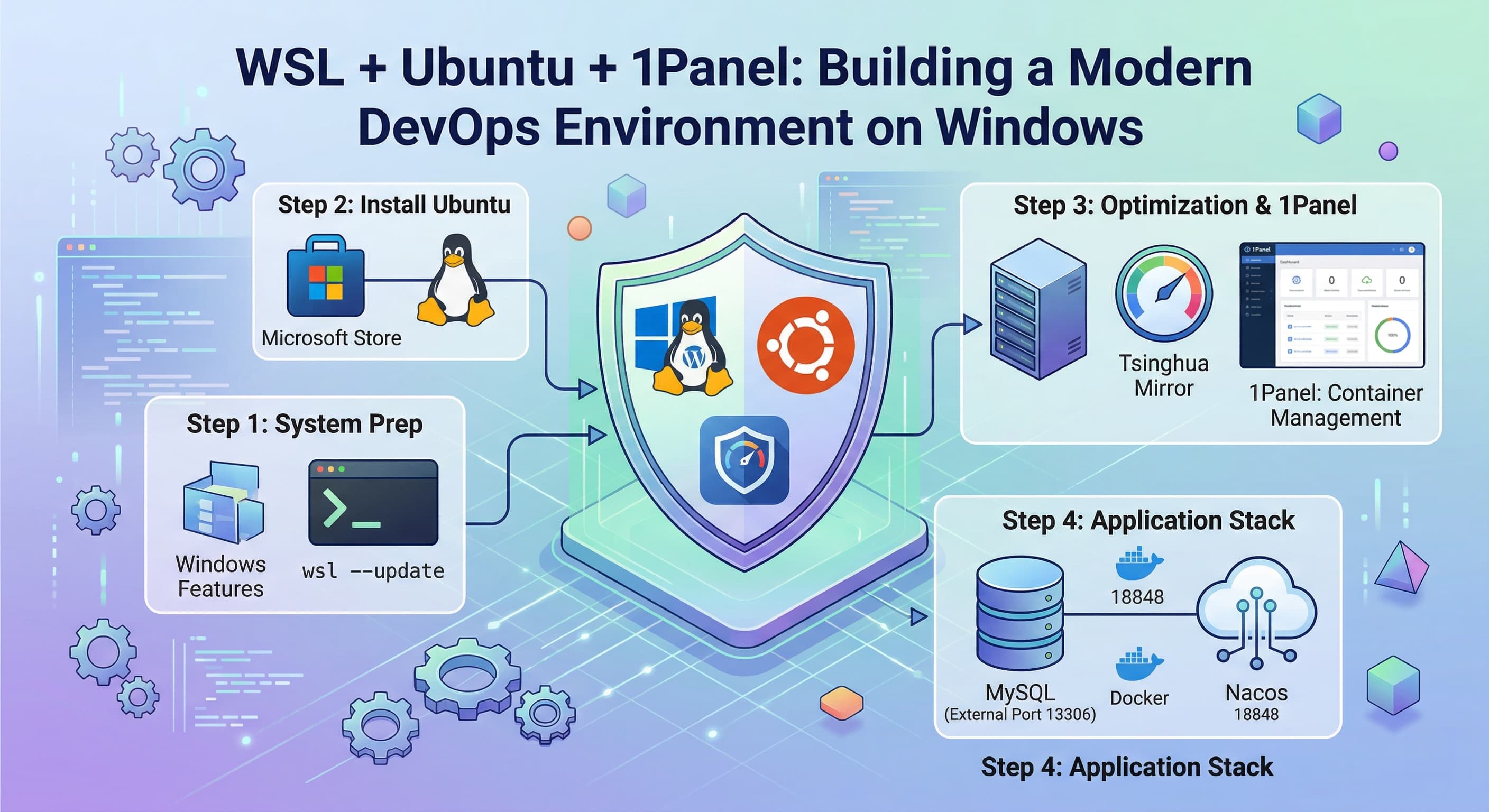

刚在本搭建了一下,就记录一下在 Windows 环境下通过 WSL2 构建 Linux 开发环境,并利用 1Panel 面板高效管理容器化应用。
一、 部署 WSL2 与 Ubuntu 系统
1. 环境准备
在 Windows 设置中启用必要功能:
路径:
设置->应用->可选功能->更多 Windows 功能。勾选:
适用于 Linux 的 Windows 子系统和虚拟机平台。操作:点击确定并重启电脑。
2. 内核更新与版本设置
打开 PowerShell(管理员权限),执行以下操作:
更新 WSL 内核:
PowerShell
1
wsl --update
设置默认版本为 WSL2:
PowerShell
1
wsl --set-default-version 2
3. 安装 Linux 发行版
打开 Microsoft Store,搜索并下载 Ubuntu 20.04.6 LTS。
安装完成后点击“打开”,按照提示设置 用户名 和 密码。
💡 技巧:如何管理已安装的系统?
查看状态:
wsl --list --verbose卸载系统:
wsl --unregister <发行版名称>(注意:此操作会清除该系统内所有数据)。
二、 软件包管理器优化(避坑指南)
⚠️ 重要纠正: Ubuntu 是基于 Debian 的系统,其原生包管理器是 apt。虽然可以安装 yum,但在 Ubuntu 环境下强行使用 yum 经常会导致依赖冲突。强烈建议直接使用 apt。
如果你发现下载速度慢,请更换清华大学开源软件镜像站源:
备份并编辑源列表:
Bash
1
2
sudo cp /etc/apt/sources.list /etc/apt/sources.list.bak
sudo nano /etc/apt/sources.list替换内容(以 Ubuntu 22.04 jammy 为例,请根据你的版本选择):
将文件中内容替换为清华源地址。
更新索引:
Bash
1
sudo apt update && sudo apt upgrade -y
三、 安装 1Panel 运维面板
1Panel 是一款现代化的开源 Linux 面板,非常适合管理 Docker 容器。
1. 一键安装
在 Ubuntu 终端执行:
Bash
1 | curl -sSL https://resource.fit2cloud.com/1panel/package/quick_start.sh -o quick_start.sh && sudo bash quick_start.sh |
2. 获取登录信息
安装完成后,如果忘记入口或密码,请执行:
Bash
1 | 1pctl user-info |
通过浏览器访问显示的 安全入口地址(例如 http://127.0.0.1:10894/secret-key)。
四、 部署 MySQL 与 Nacos 服务
通过 1Panel 的“应用商店”可以快速实现容器化部署。
1. 部署 MySQL
在应用商店搜索 MySQL 并安装。
端口映射:建议将外部端口设为
13306(避免与本地 3306 冲突)。初始化:创建数据库
nacos_config,并导入你的.sql备份文件。
2. 部署 Nacos 并关联数据库
在安装 Nacos 时,关键在于配置容器间通信。
关键配置项:
网络模式:确保 Nacos 与 MySQL 处于同一个 Docker 网络(例如
1panel-network)。环境变量设置:
| 变量名 | 值 | 说明 |
|---|---|---|
SPRING_DATASOURCE_PLATFORM |
mysql |
启用 MySQL 存储 |
MYSQL_SERVICE_HOST |
172.18.0.2 |
注意: 建议直接填 MySQL 的容器名称 |
MYSQL_SERVICE_DB_NAME |
nacos_config |
目标数据库名 |
MYSQL_SERVICE_USER |
root |
数据库账号 |
MYSQL_SERVICE_PASSWORD |
你的密码 |
数据库密码 |
3. 访问测试
访问 http://127.0.0.1:18848/nacos 登录管理台。若能正常查看配置列表,说明 Nacos 已成功挂载到 MySQL。